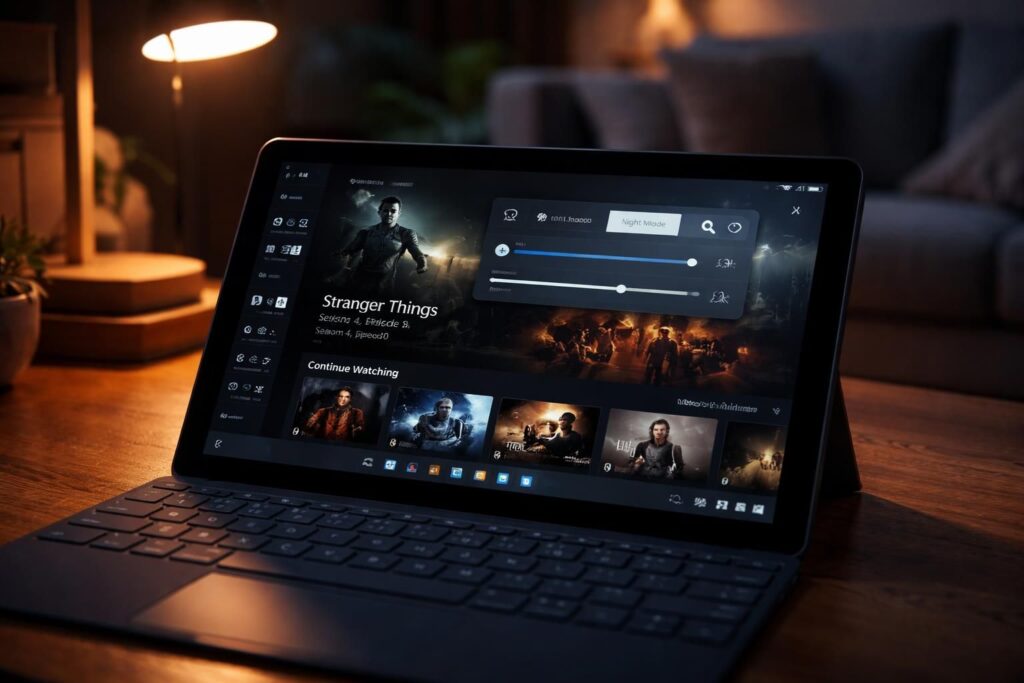
Les tablettes Windows, avec leur capacité à passer du mode classique au mode tactile, ont redéfini notre façon de consommer des contenus numériques. Le mode nuit, intégré à Windows 11, a été conçu pour améliorer le confort visuel, surtout lors de sessions tardives de binge-watching. Les utilisateurs découvrent que ce réglage est particulièrement bénéfique pour réduire la fatigue oculaire causée par la lumière bleue émise par les écrans. Ce phénomène est d’autant plus crucial pour ceux qui aiment dévorer des séries tard dans la nuit, rendant ainsi le mode nuit essentiel pour profiter de l’expérience visuelle sans compromettre leur sommeil. Ce guide se penche sur les réglages disponibles pour optimaliser l’expérience des utilisateurs de tablettes Windows, en explorant comment ces ajustements peuvent enrichir le parcours de divertissement numérique.
Comprendre le mode nuit sur Windows 11
Le mode nuit sur Windows 11 représente une avancée significative destinée à protéger les yeux des utilisateurs. En généralisant l’usage des écrans, il est devenu essentiel de développer des fonctionnalités qui atténuent la lumière bleue, responsable des troubles du sommeil et de la fatigue visuelle. La technologie à la base du mode nuit agit en filtrant cette lumière, ce qui permet aux utilisateurs de travailler ou de regarder des séries tard dans la nuit sans éblouissement. Ce mode devient actif automatiquement dans certaines conditions ou peut être configuré manuellement à travers les paramètres affichage de l’appareil.
Pour gérer le mode nuit, les utilisateurs peuvent accéder aux réglages écran via le menu des paramètres. Une fois dans l’onglet « Système », il suffit de sélectionner « Affichage » et d’activer l’option de filtre de lumière bleue. Les utilisateurs peuvent également choisir d’ajuster la température de couleur, favorisant ainsi un environnement visuel plus apaisant. Ce type de personnalisation est particulièrement utile pour les propriétaires de tablette Windows, car il permet une adaptation en fonction des préférences individuelles et des conditions lumineuses.
Les bienfaits du mode nuit lors du binge-watching
Regarder une série tard dans la nuit peut être une activité relaxante mais parfois éprouvante pour les yeux. Le mode nuit améliore considérablement le confort visuel en réduisant l’intensité des couleurs bleues, souvent perçues comme plus agressives. Cela génère une ambiance plus douce pendant la visualisation, permettant ainsi aux utilisateurs de maintenir leur attention plus longtemps sans ressentir de fatigue oculaire.
Plusieurs études suggèrent que l’utilisation prolongée d’appareils sans protection peut déranger le cycle du sommeil, en réduisant la mélatonine dans le corps. En appliquant le mode nuit, l’impact sur le cycle de sommeil peut être atténué, rendant plus agréable l’expérience de binge-watching. En effet, des utilisateurs rapportent des améliorations significatives dans leur qualité de sommeil après avoir intégré cette fonctionnalité pendant leurs moments de divertissement nocturne.
Afficher des séries en confort : les réglages recommandés
Pour obtenir une expérience de visionnage optimale sur tablette Windows, il est recommandé de suivre certains réglages spécifiques. Ces ajustements jouent un rôle clé dans la réduction de la fatigue oculaire et l’amélioration du confort global lors des visionnages nocturnes.
1. Activer le mode nuit
La première étape consiste à activer le mode nuit, que l’on peut faire via les paramètres d’affichage. Ce filtre de lumière bleue réduit l’intensité des couleurs froides, créant ainsi un effet apaisant pour les yeux.
2. Ajuster la température de couleur
Il est également crucial de personnaliser la température de couleur. Les utilisateurs peuvent choisir des teintes plus chaleureuses, ce qui est recommandé pour les sessions de visionnage tardives. Une température de couleur plus chaude rend le contenu moins agressif pour les rétines.
3. Régler la luminosité de l’écran
Un écran trop lumineux peut causer une gêne. Il est conseillé d’ajuster la luminosité en fonction de l’éclairage ambiant. En général, une luminosité moins élevée est plus agréable pour les yeux lorsque l’on consume du contenu dans des environnements faiblement éclairés.
4. Choisir le mode sombre
Activer le mode sombre dans les applications peut également enrichir l’expérience de visionnage. Ce mode réduit la fatigue oculaire, surtout dans des conditions de faible luminosité.
5. Utiliser des lunettes anti-lumière bleue
Pour ceux qui passent de nombreuses heures devant un écran, l’utilisation de lunettes anti-lumière bleue peut être un complément intéressant au mode nuit. Elles fournissent une protection supplémentaire contre la lumière bleue tout en permettant de profiter pleinement des contenus.
Comment activer et personnaliser le mode nuit
Pour tirer le meilleur parti de la fonctionnalité de mode nuit sur Windows 11, plusieurs étapes sont à suivre. Voici un guide rapide pour aider les utilisateurs à activer et à personnaliser cette fonctionnalité selon leurs besoins.
- Ouvrir les paramètres : Cliquez sur l’icône « Démarrer » puis sur l’icône en forme de roue dentée pour accéder au menu des paramètres.
- Accéder aux paramètres d’affichage : Dans le menu, sélectionnez « Système » puis « Affichage ».
- Activer le mode nuit : Repérez la rubrique « Filtre de lumière bleue » ou « Mode nuit » et activez-le.
- Personnaliser la température : Ajustez le curseur pour régler la chaleur selon votre confort.
- Configurer le calendrier : Si vous souhaitez que le mode nuit se déclenche automatiquement, établissez une plage horaire.
Cette personnalisation permet une expérience de visionnage non seulement agréable mais aussi plus saine.
Impact de la lumière bleue sur la santé
La lumière bleue, bien que naturelle, émise par les appareils électroniques, est connue pour avoir des effets néfastes. Des études indiquent une corrélation entre l’exposition excessive à cette lumière et divers troubles de santé, dont les migraines, la fatigue oculaire, et des troubles du sommeil. L’importance d’un filtre de lumière bleue ne peut être sous-estimée, notamment pour ceux qui passent des heures sur leurs tablettes ou ordinateurs. L’activation du mode nuit, dans ce sens, s’avère être un outil simple mais efficace pour contrer ces problèmes.
Les utilisateurs qui adoptent ces améliorations bénéficient non seulement d’une meilleure protection des yeux, mais remarquent également une amélioration de leur concentration et une diminution de la fatigue mentale après des sessions prolongées sur leurs appareils. Ainsi, le bien-être visuel devient une priorité, surtout pour les adeptes des séries tard.
Autres options de confort et accessoires recommandés
En plus des réglages logiciels, plusieurs accessoires et outils matériels peuvent améliorer l’expérience visuelle sur une tablette Windows. Voici quelques suggestions :
- Lunettes anti-lumière bleue : Ces lunettes bloquent une partie de la lumière bleue, contribuant à réduire la fatigue oculaire.
- Filtres d’écran : Un filtre anti-reflets ou un filtre de lumière bleue visible peut être appliqué à l’écran pour une protection supplémentaire.
- Support ajustable : Utiliser un support pour tablette permet de positionner l’appareil à hauteur des yeux, réduisant ainsi la tension sur le cou et les yeux.
- Applications de gestion du temps d’écran : Ces applications aident à limiter le temps passé sur les appareils et à encourager des pauses régulières.
- Éclairage ambiant : Utiliser des lampes à lumière chaude autour de l’espace de visionnage crée une atmosphère plus apaisante.
Conclusion des systèmes d’activation automatique et de leurs implications
Un autre aspect fascinant de la tablette Windows réside dans sa capacité à ajuster automatiquement ses réglages d’affichage, en fonction des interactions de l’utilisateur. Ce système adaptatif minimise les efforts nécessaires pour activer le mode nuit ou d’autres réglages. Une fois que le système détecte que l’appareil est utilisé comme une tablette, la lumière bleue est automatiquement filtrée, améliorant de fait le confort visuel sans intervention manuelle.
Bien que ces ajustements automatiques soient particulièrement efficaces, il est toujours utile de connaître les paramètres affichage disponibles afin d’optimiser son expérience de visionnage. Les utilisateurs de Windows doivent faire preuve de prudence et ajuster manuellement les réglages en fonction de leurs conditions d’environnement et de leurs préférences, garantissant ainsi un visionnage agréable, surtout sur de longues périodes.